サイトの使い方
GPOSE LOCATIONの一部画面の機能を紹介します。
① 投稿詳細
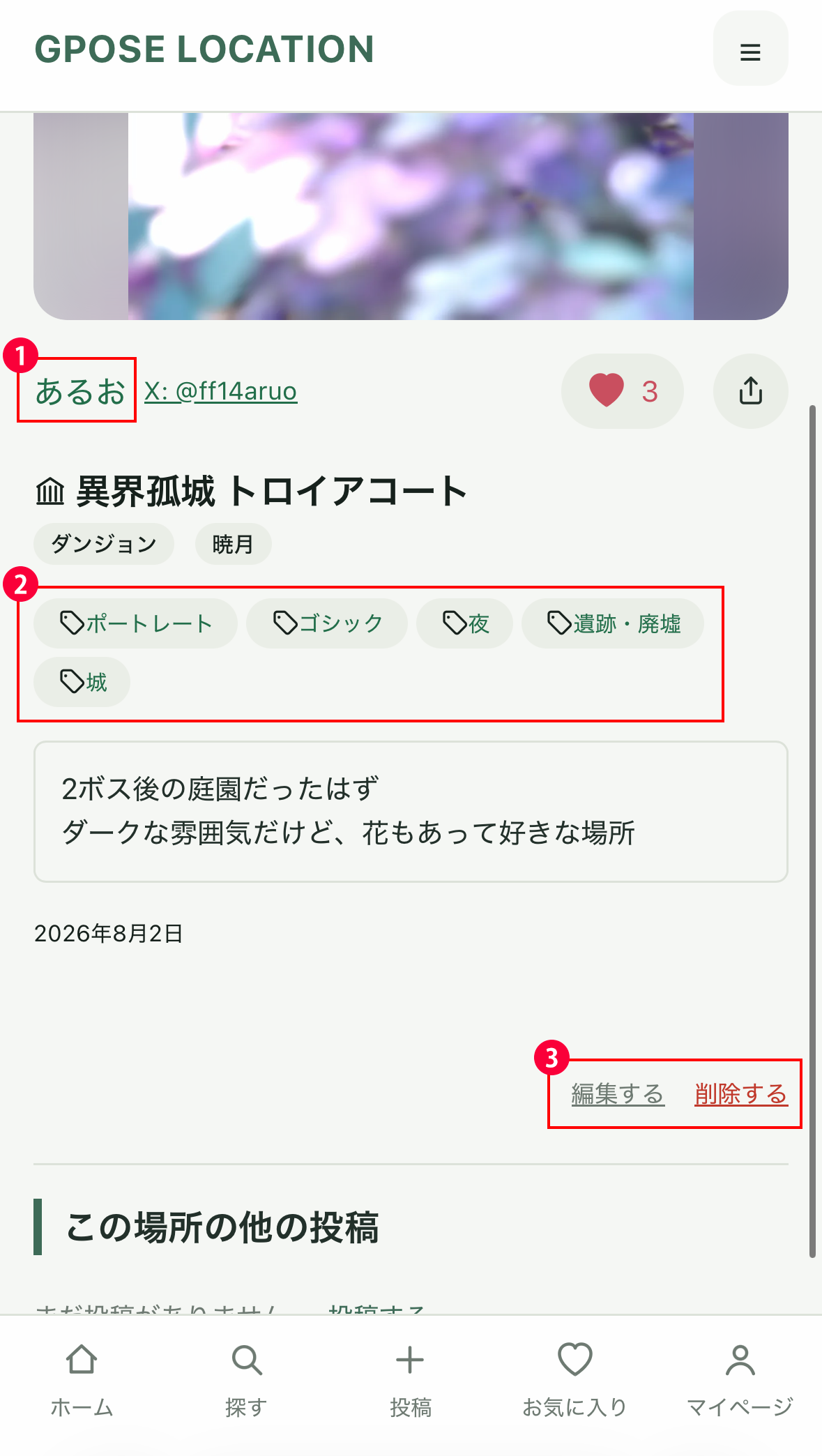
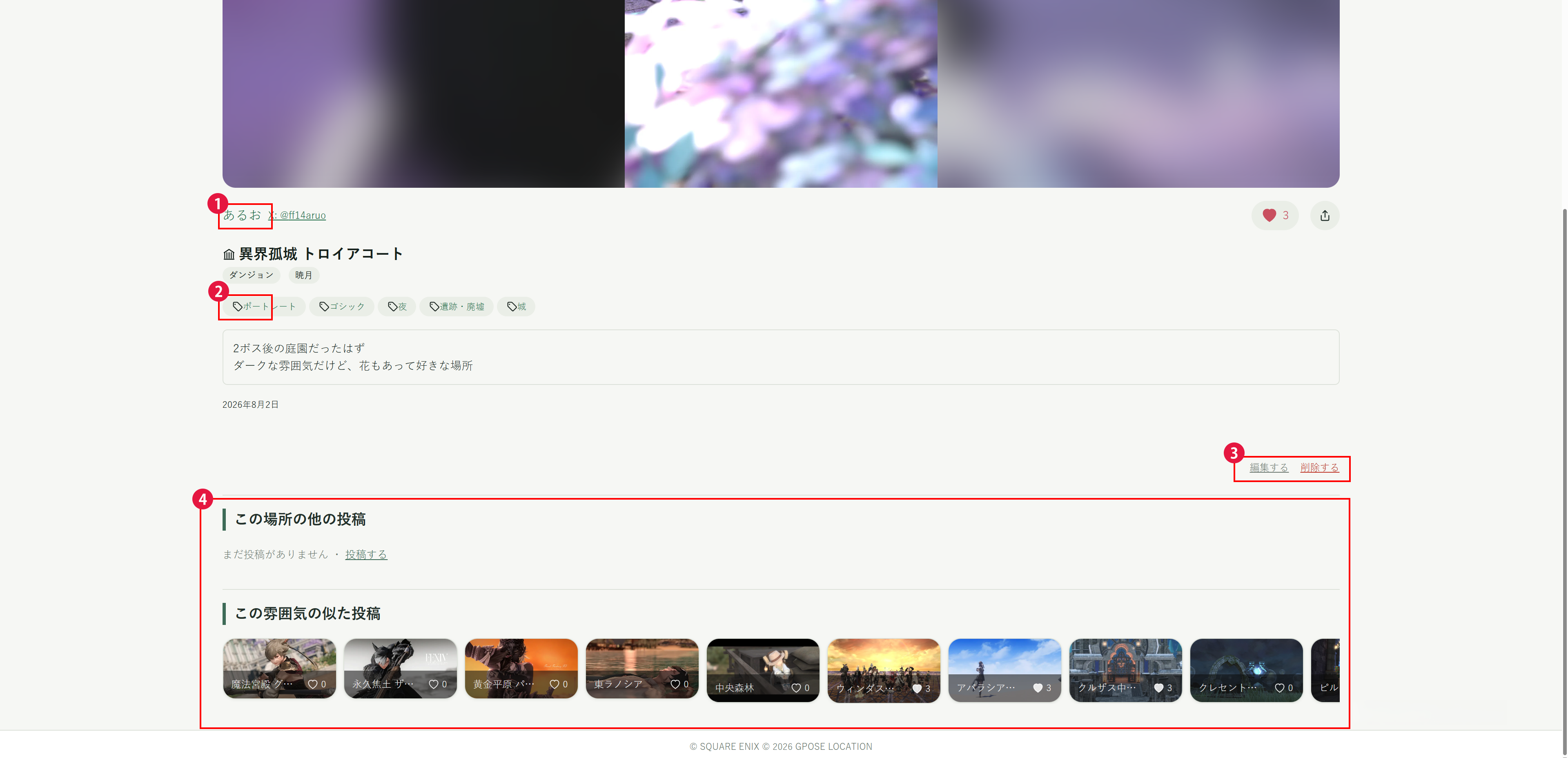
1件の投稿の詳細画面です。写真の撮影場所、タグ、コメントなどを確認できます。
- 投稿者の名前をクリックすると、その人のマイページに移動できます
- タグをクリックすると、そのタグで探す画面に移動できます
- 投稿者本人であれば「編集する」「削除する」から投稿を編集・削除できます
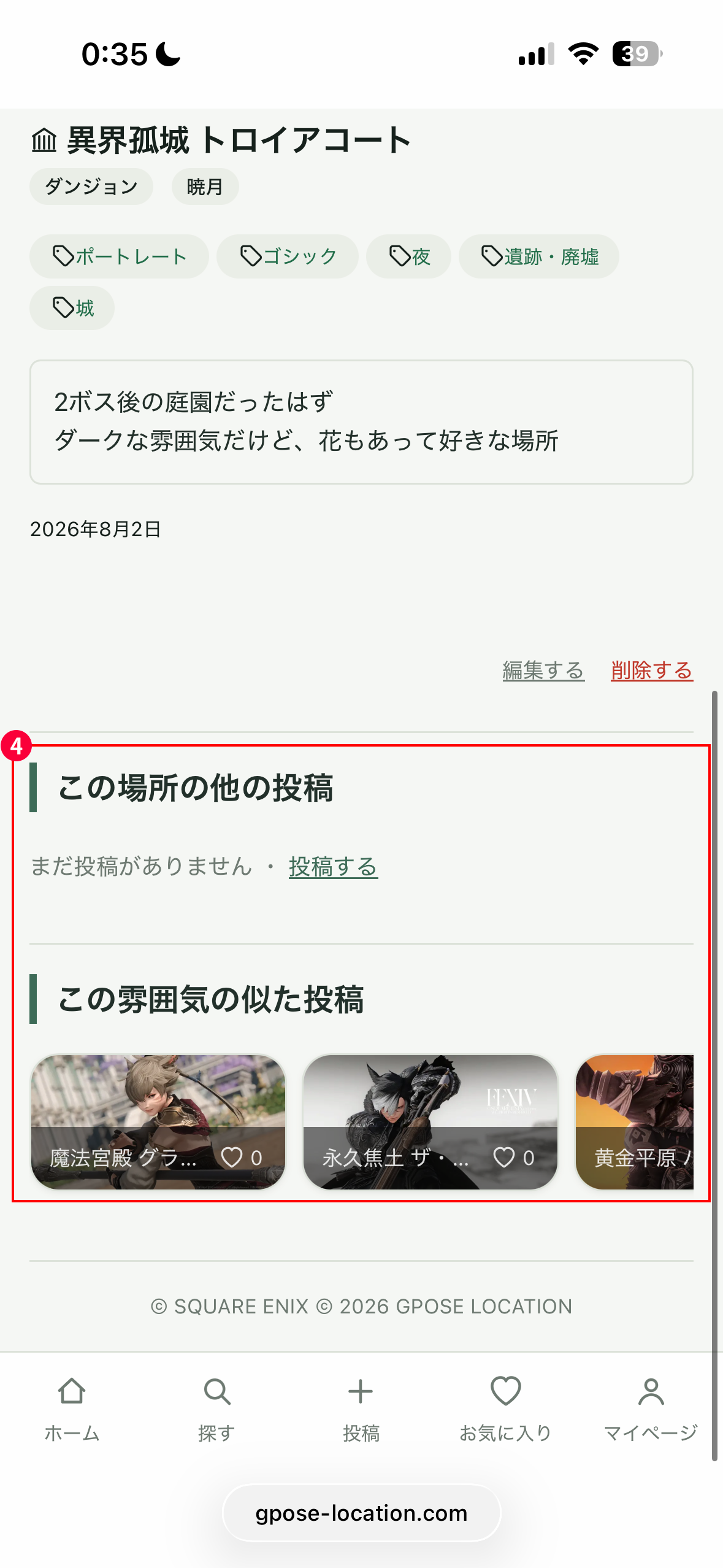
- 同じ場所の投稿や、似た雰囲気の投稿もあわせて見られます
- 投稿者の名前をクリックすると、その人のマイページに移動できます
- タグをクリックすると、そのタグで探す画面に移動できます
- 投稿者本人であれば「編集する」「削除する」から投稿を編集・削除できます
- 同じ場所の投稿や、似た雰囲気の投稿もあわせて見られます
② マイページ
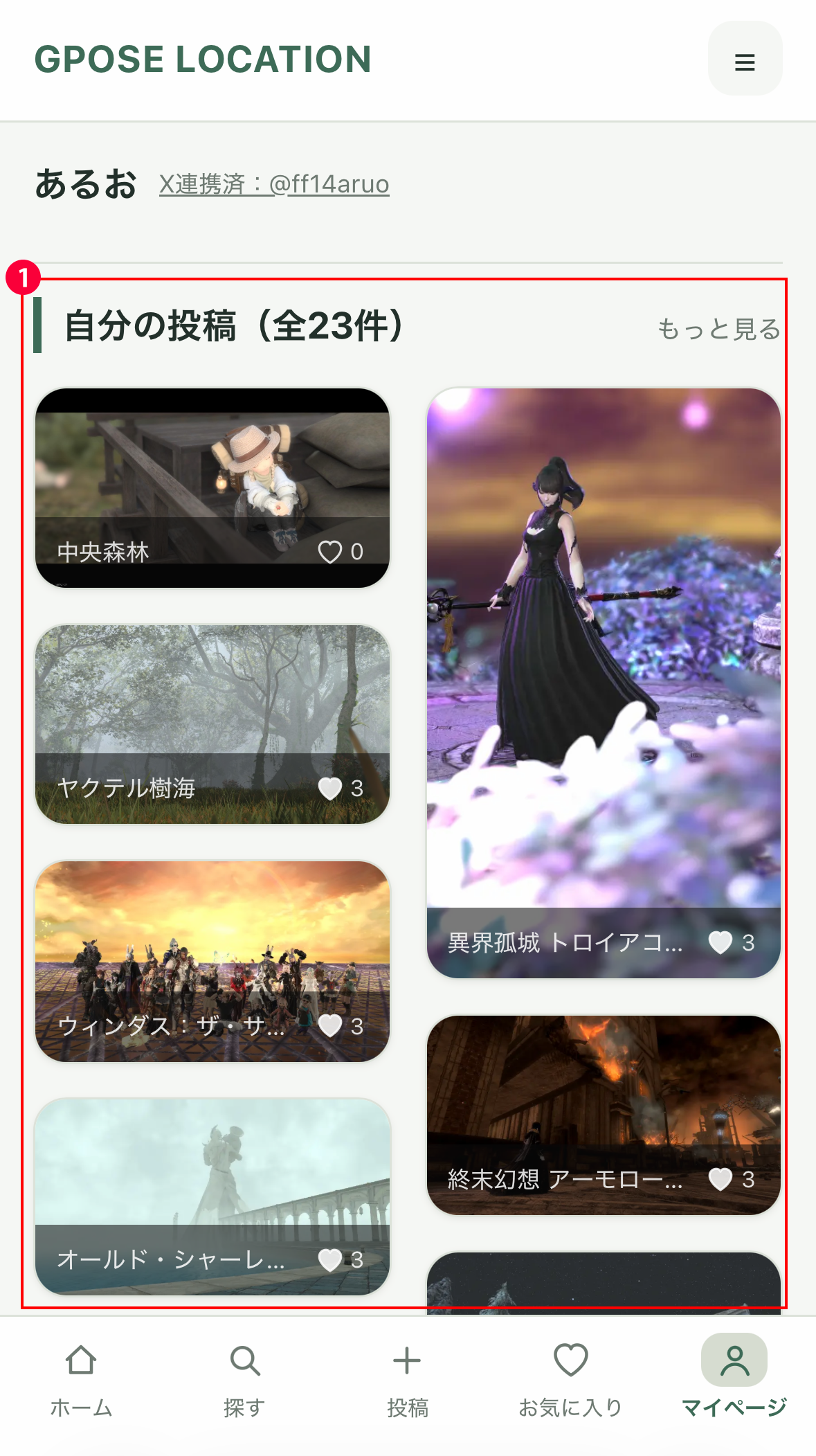
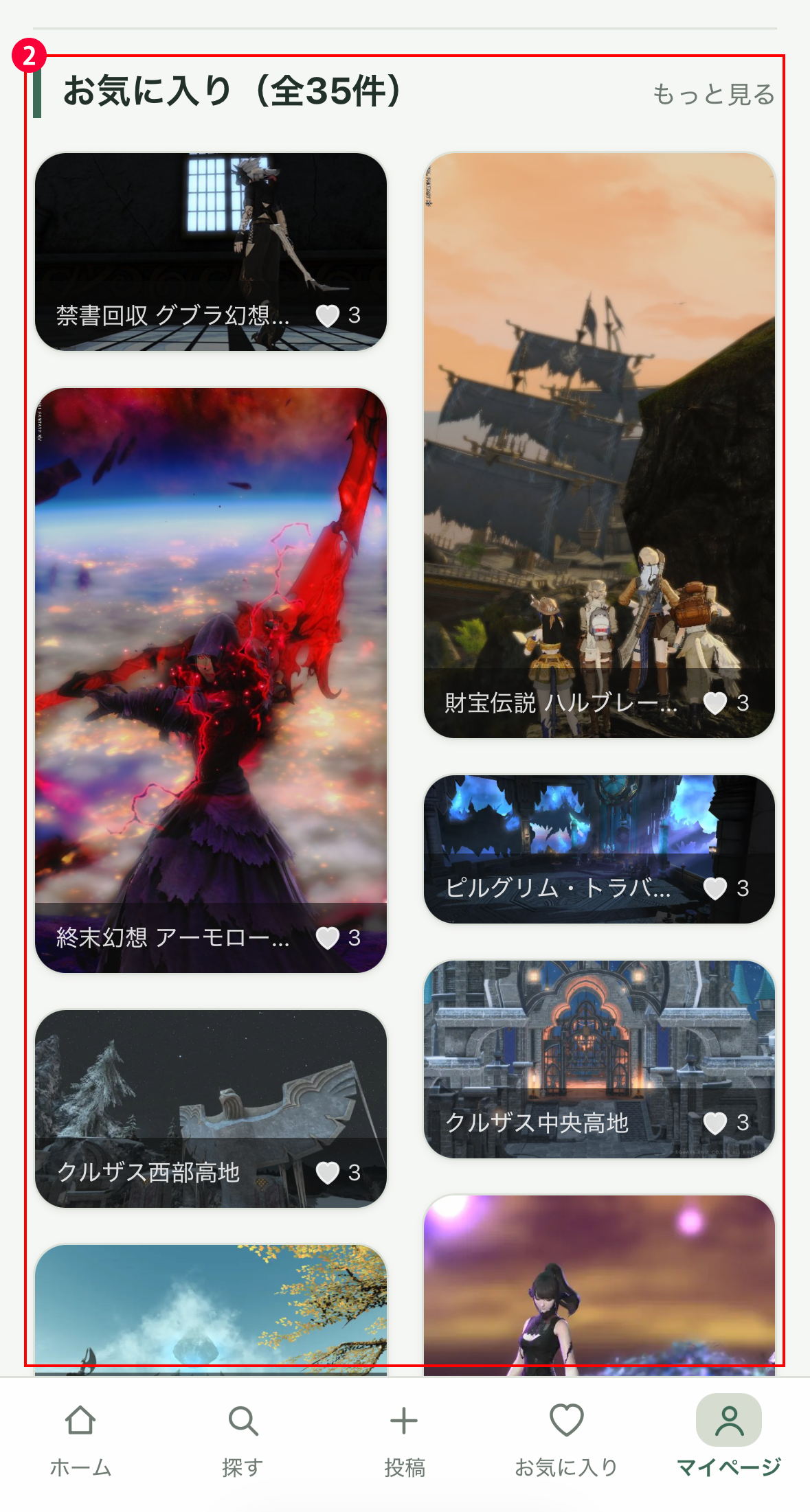
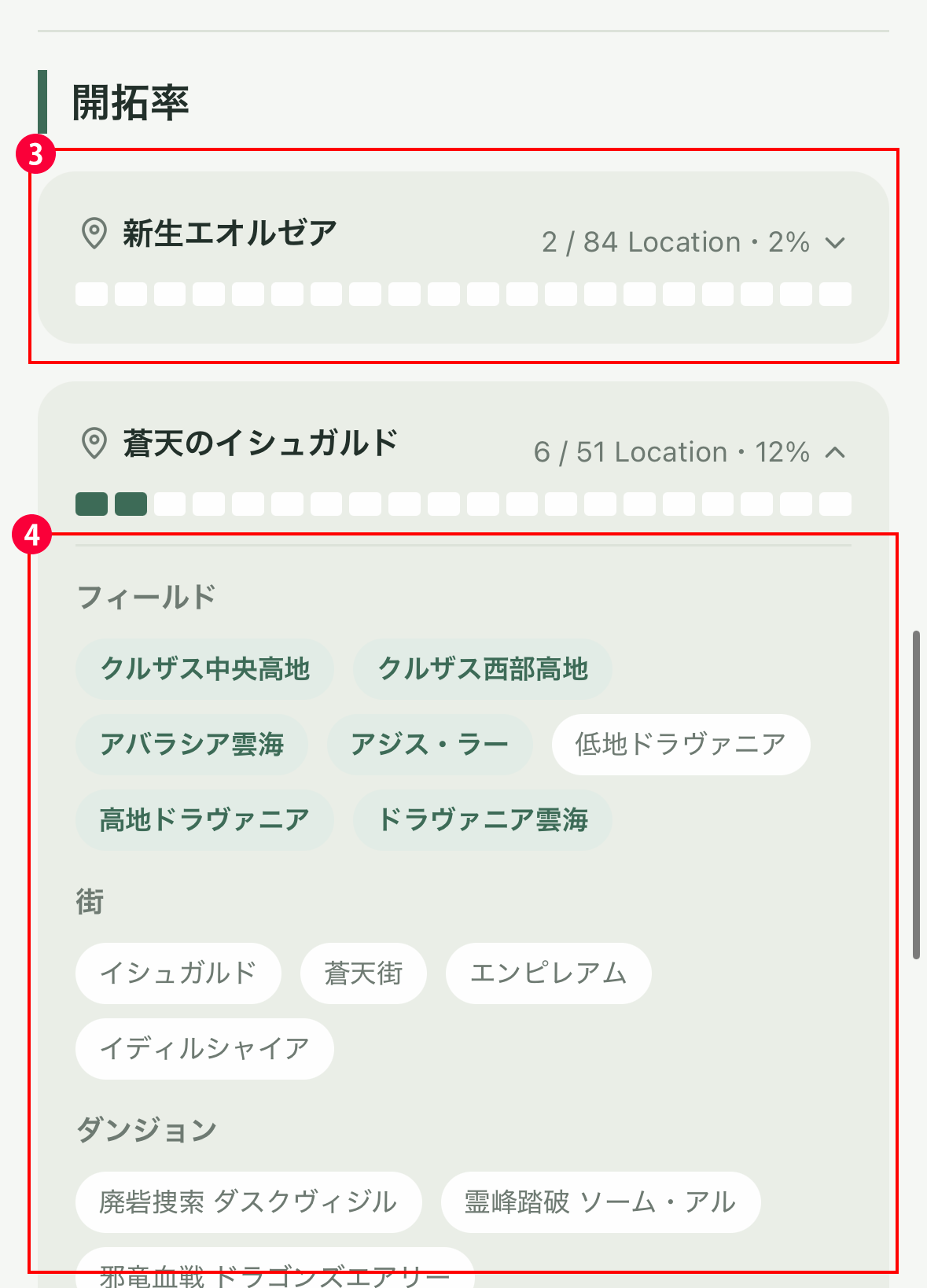
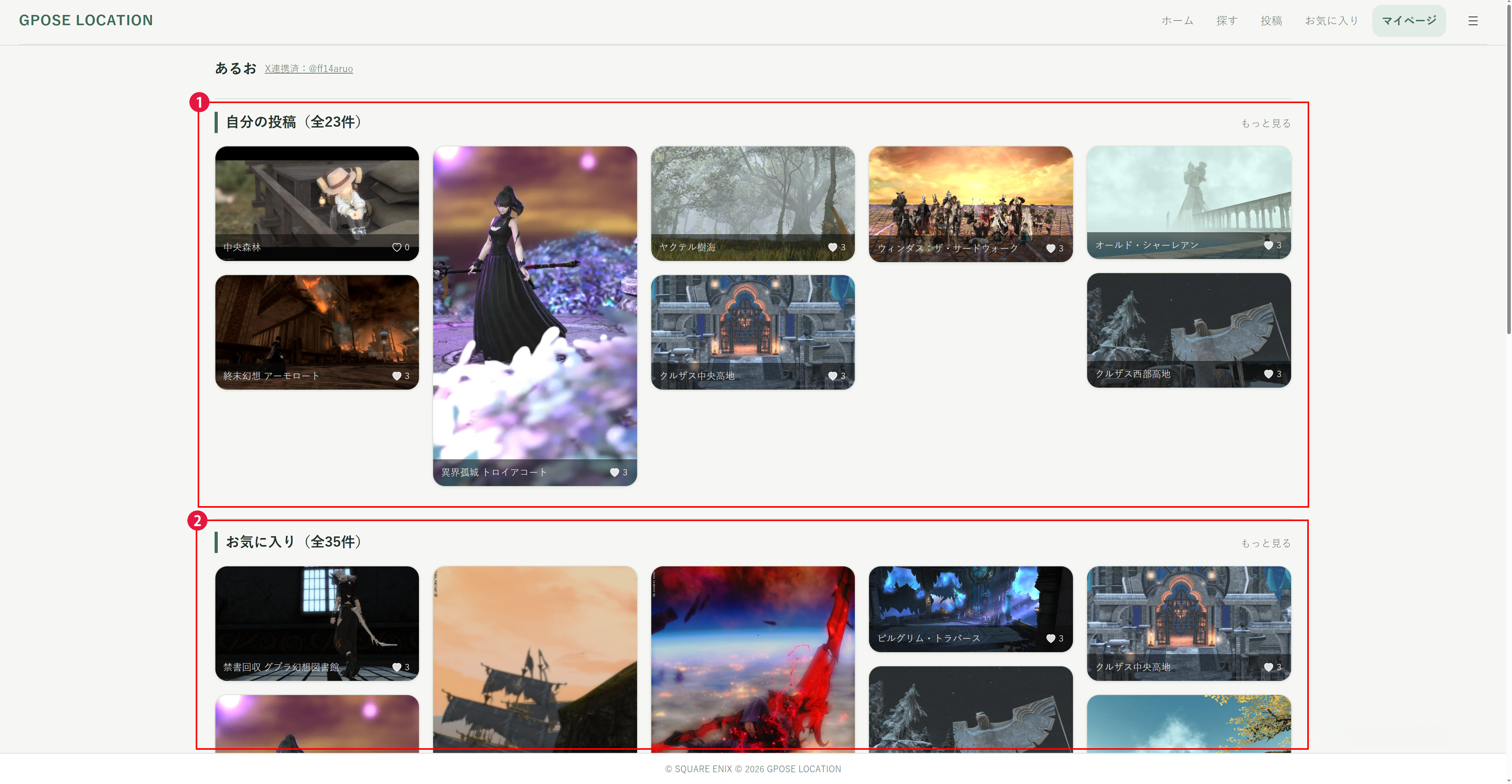
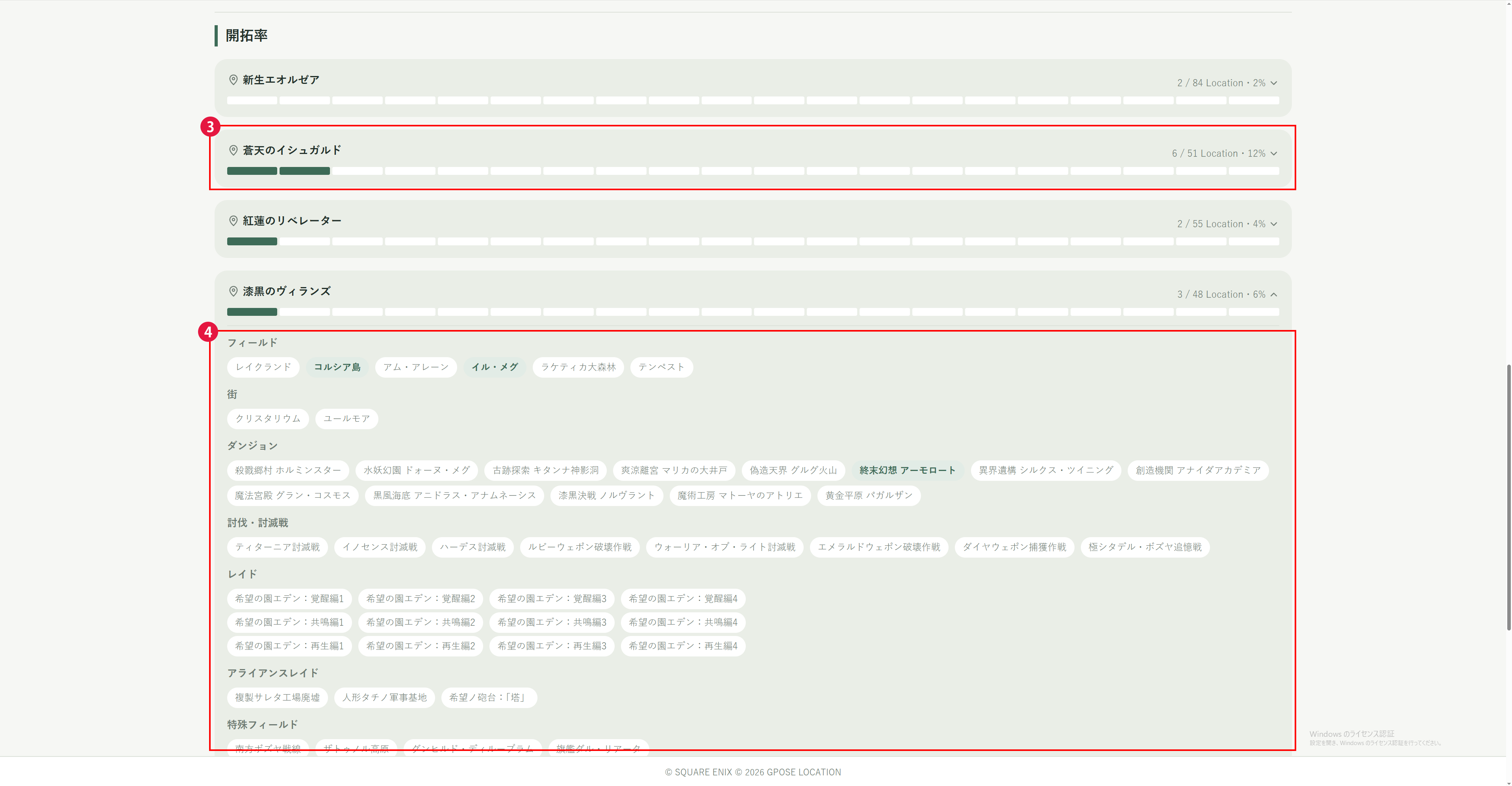
自分の投稿・お気に入り・開拓率(投稿済みの場所の割合)が確認できます。投稿一覧は他のユーザーも見られる公開ページとしても表示され、お気に入り・開拓率・タグ傾向はそれぞれ公開するかどうかを選べます。
- 自分の投稿が8件まで表示されます。すべて見るには「もっと見る」を押してください
- お気に入りも8件まで表示され、「もっと見る」で全件見られます
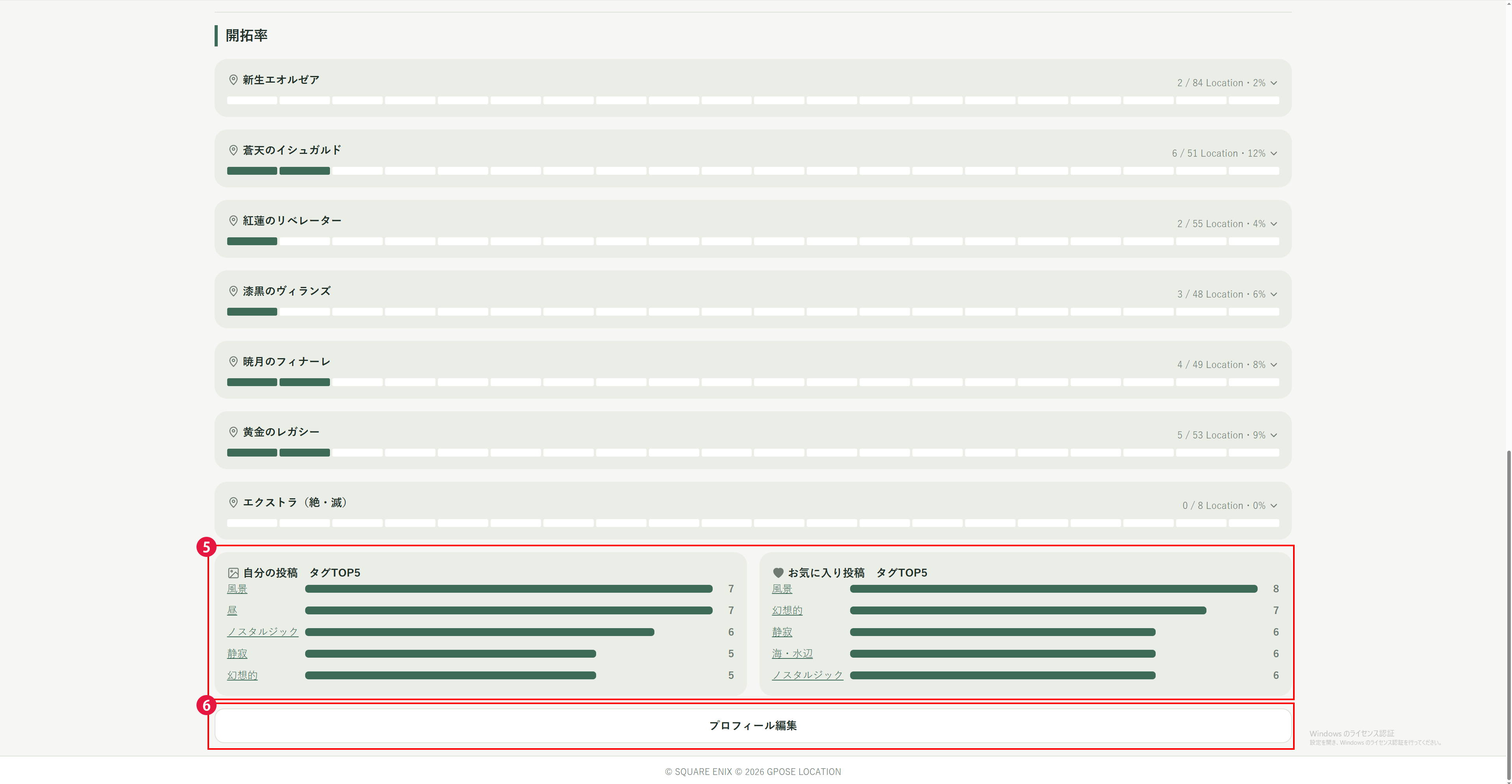
- 開拓率では、拡張ごとに投稿した場所の割合が分かります
- 展開すると、投稿した場所の詳細を確認できます
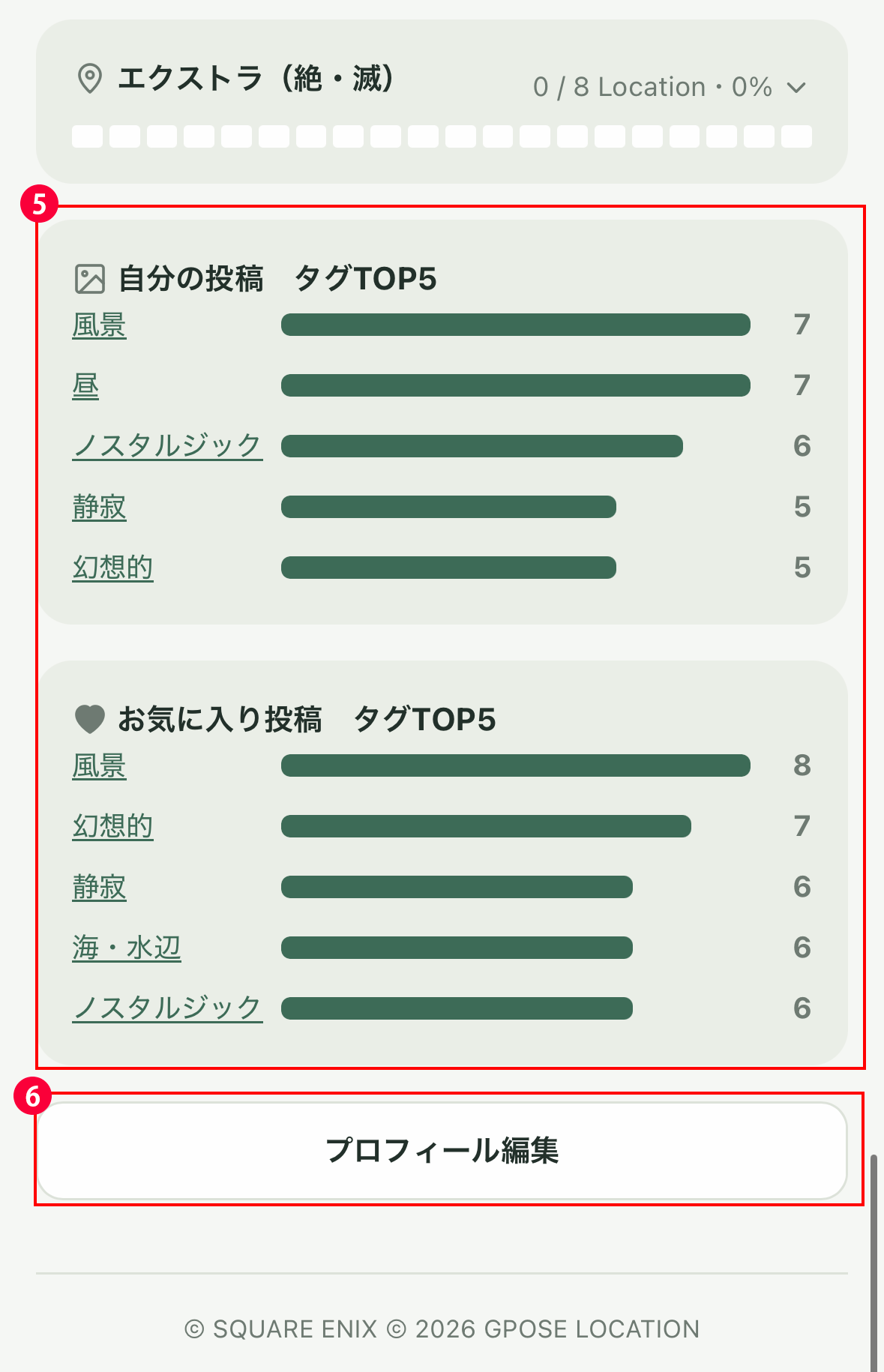
- 自分の投稿・お気に入りについて、件数の多いタグTOP5が表示されます
- ここからマイページ(ニックネーム等)の編集や、退会ができます。プロフィール編集画面では、お気に入り・開拓率・タグ傾向を公開するかどうかも設定できます
- 自分の投稿が8件まで表示されます。すべて見るには「もっと見る」を押してください
- お気に入りも8件まで表示され、「もっと見る」で全件見られます
- 開拓率では、拡張ごとに投稿した場所の割合が分かります
- 展開すると、投稿した場所の詳細を確認できます
- 自分の投稿・お気に入りについて、件数の多いタグTOP5が表示されます
- ここからマイページ(ニックネーム等)の編集や、退会ができます。プロフィール編集画面では、お気に入り・開拓率・タグ傾向を公開するかどうかも設定できます